
IPTV Smart TV: Samsung & LG einrichten – Anleitung ohne Box
Du brauchst keinen Stick und keinen Receiver: Auf Samsung (Tizen) und LG (webOS) Smart TVs läuft IPTV direkt über eine App aus dem TV-Store. Wir zeigen dir, welche App passt und wie du deine Playlist in wenigen Minuten über die MAC-Adresse einrichtest.
Samsung Tizen · LG webOS · IBO Player · Smart IPTV · ohne Box
DEINE APP
Welche IPTV App für Samsung und LG?
Auf Samsung und LG gibt es keinen Google Play Store, deshalb funktionieren Apps wie TiviMate dort nicht. Stattdessen nutzt du einen IPTV Player aus dem TV-eigenen Store:
IBO Player Pro: Moderne Oberfläche, schneller Senderwechsel, unterstützt Xtream Codes und M3U. Nach einer Testphase fällt eine einmalige Aktivierungsgebühr an den App-Hersteller an.
Smart IPTV: Ein Klassiker, der auf vielen Samsung- und LG-Modellen läuft. Die Playlist lädst du über die Website des Herstellers hoch. Auch hier gibt es eine einmalige Aktivierung nach dem Test.
Weitere Player und ihre Vor- und Nachteile findest du unter Beste IPTV App 2026.
SCHRITT FÜR SCHRITT
IPTV Smart TV einrichten: Schritt für Schritt
Schritt 1: TV-Store öffnen. Auf Samsung drückst du die Home-Taste und öffnest „Apps“, auf LG den „LG Content Store“.
Schritt 2: Player installieren. Suche nach „IBO Player Pro“ oder „Smart IPTV“ und installiere die App.
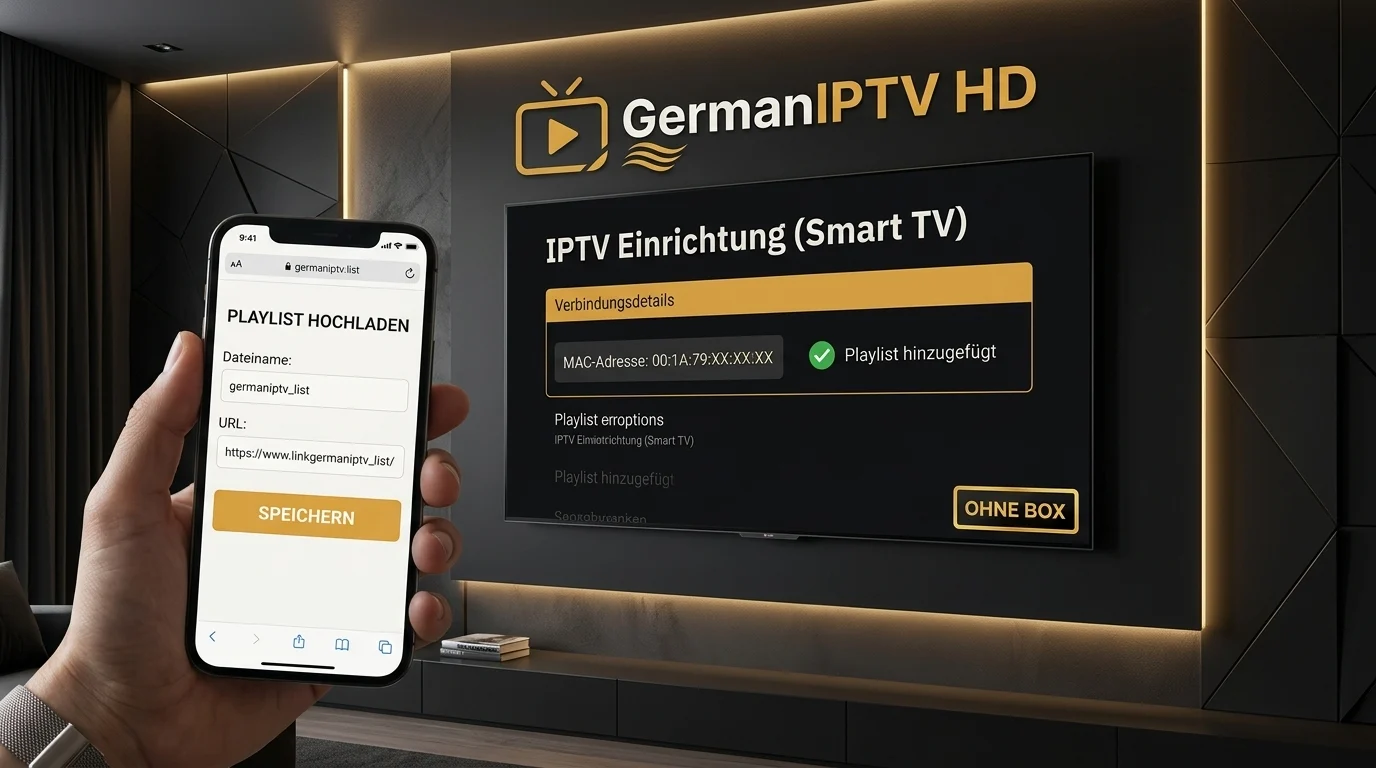
Schritt 3: MAC-Adresse notieren. Öffne die App. Auf dem Bildschirm erscheinen die MAC-Adresse (und bei IBO zusätzlich ein Device Key). Schreib dir beides auf oder mach ein Foto.
Schritt 4: Playlist online hinterlegen. Öffne am Handy oder PC die offizielle Website des App-Herstellers, gib MAC-Adresse und Key ein und füge deinen M3U-Link oder deine Xtream-Codes-Daten von GermanIPTV HD hinzu. Keine Lust darauf? Schick uns die MAC-Adresse per WhatsApp, unser Support hilft dir dabei.
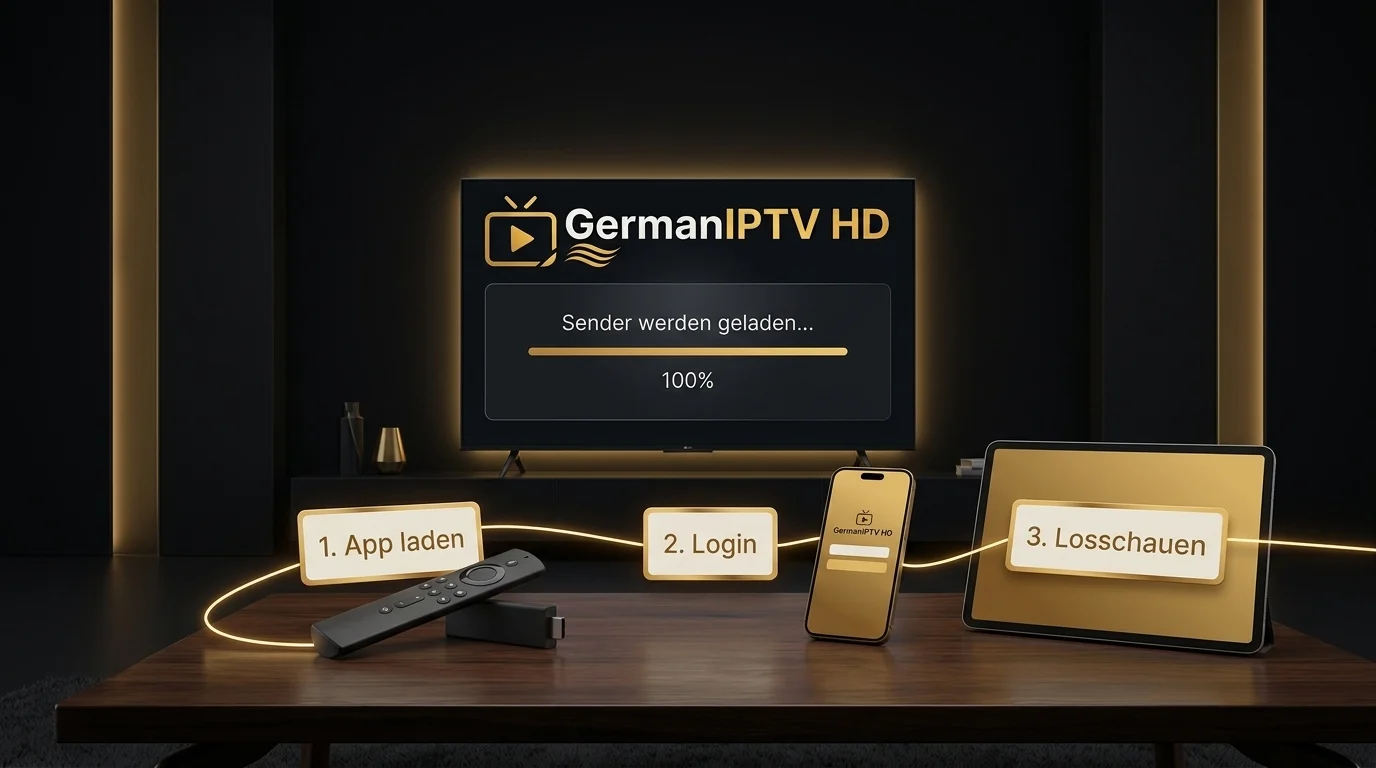
Schritt 5: App neu starten. Schließe die App komplett und öffne sie erneut. Jetzt lädt sie deine Sender, Filme und Serien.
ALTERNATIVE
Dein Fernseher unterstützt keine IPTV App?
Ältere Samsung- und LG-Modelle oder Fernseher mit VIDAA-System bieten oft keine passende App. Die einfachste Lösung ist dann ein Streaming-Stick am HDMI-Anschluss. Ein Fire TV Stick kostet wenig und bringt dir zusätzlich die besten IPTV Apps.
So geht es: IPTV auf dem Fire TV Stick installieren. Hat dein Fernseher den Google Play Store, folgst du stattdessen der Anleitung IPTV auf Android TV.
BESTES BILD
IPTV für Smart TV: Tipps für flüssiges 4K
LAN statt WLAN: Smart TVs haben fast immer einen Netzwerkanschluss. Ein Kabel bringt dir das stabilste 4K-Bild.
Firmware aktualisieren: Halte die Software deines Fernsehers aktuell, damit die IPTV App fehlerfrei läuft.
Bildmodus anpassen: Für Sport den Modus „Sport“ oder „Standard“ wählen und Bewegungsglättung testen.
App neu starten: Wenn Sender hängen, die App komplett schließen und neu öffnen. Weitere Tipps unter IPTV installieren.
NOCH KEIN ZUGANG?
GermanIPTV HD auf deinem Smart TV testen
Hol dir deine Testdaten für den Smart TV: 24 Stunden kostenlos testen, ohne Zahlungsdaten. Danach wählst du dein Paket unter IPTV kaufen. Alles zu unserem Angebot auf der Startseite von IPTV German – GermanIPTV HD.
FAQ
Häufige Fragen zu IPTV auf dem Smart TV
Kann ich IPTV ohne Box auf meinem Smart TV schauen?
Ja. Auf Samsung und LG installierst du einen IPTV Player wie IBO Player Pro oder Smart IPTV direkt aus dem TV-Store.
Welche IPTV App ist die beste für Samsung?
IBO Player Pro und Smart IPTV laufen auf den meisten Samsung-Modellen zuverlässig.
Welche IPTV App für LG webOS?
IBO Player Pro oder Smart IPTV aus dem LG Content Store.
Kostet die IPTV App auf dem Smart TV etwas?
Viele Player kann man testen, danach fällt eine einmalige Aktivierungsgebühr an den App-Hersteller an. Diese ist nicht Teil deines GermanIPTV HD Abos.
Wo finde ich die MAC-Adresse?
Sie wird beim Öffnen der IPTV App direkt auf dem Bildschirm angezeigt.
Gibt es IPTV Smarters Pro für Samsung?
Je nach Modell nicht im TV-Store. Nutze IBO Player Pro, Smart IPTV oder einen Fire TV Stick.
GermanIPTV HD auf deinem Smart TV testen
24 Stunden kostenlos, wir helfen dir beim Hinterlegen der Playlist.