
IPTV installieren: Anleitung für alle Geräte (2026)
Fire TV Stick, Smart TV, Android, Apple TV, MAG-Box oder PC: Hier findest du für jedes Gerät die passende Schritt-für-Schritt-Anleitung, um dein IPTV Abo in 10 bis 15 Minuten einzurichten, auch ganz ohne technisches Vorwissen.
Fire TV · Smart TV · Android · Apple · MAG · PC & Mac
VORBEREITUNG
Was du vor der Installation brauchst
Bevor du loslegst, leg dir diese vier Dinge bereit. Dann dauert die Einrichtung meist keine 15 Minuten.
1. Deine Zugangsdaten: Nach dem Kauf oder für deinen kostenlosen 24-Stunden-Test bekommst du Benutzername, Passwort und Server-URL (Xtream Codes) sowie einen M3U-Link per WhatsApp oder E-Mail.
2. Ein kompatibles Gerät: Fire TV Stick, Smart TV, Android-TV-Box, Apple TV, Smartphone, Tablet, MAG-Box oder Computer.
3. Eine IPTV App: Für die meisten Geräte empfehlen wir IPTV Smarters Pro. Welche App auf welchem Gerät am besten läuft, zeigt unser Vergleich Beste IPTV App 2026.
4. Stabiles Internet: Mindestens 16 Mbit/s für HD und 25 Mbit/s für 4K. Ein LAN-Kabel oder 5-GHz-WLAN ist deutlich stabiler als 2,4-GHz-WLAN.
DEIN GERÄT
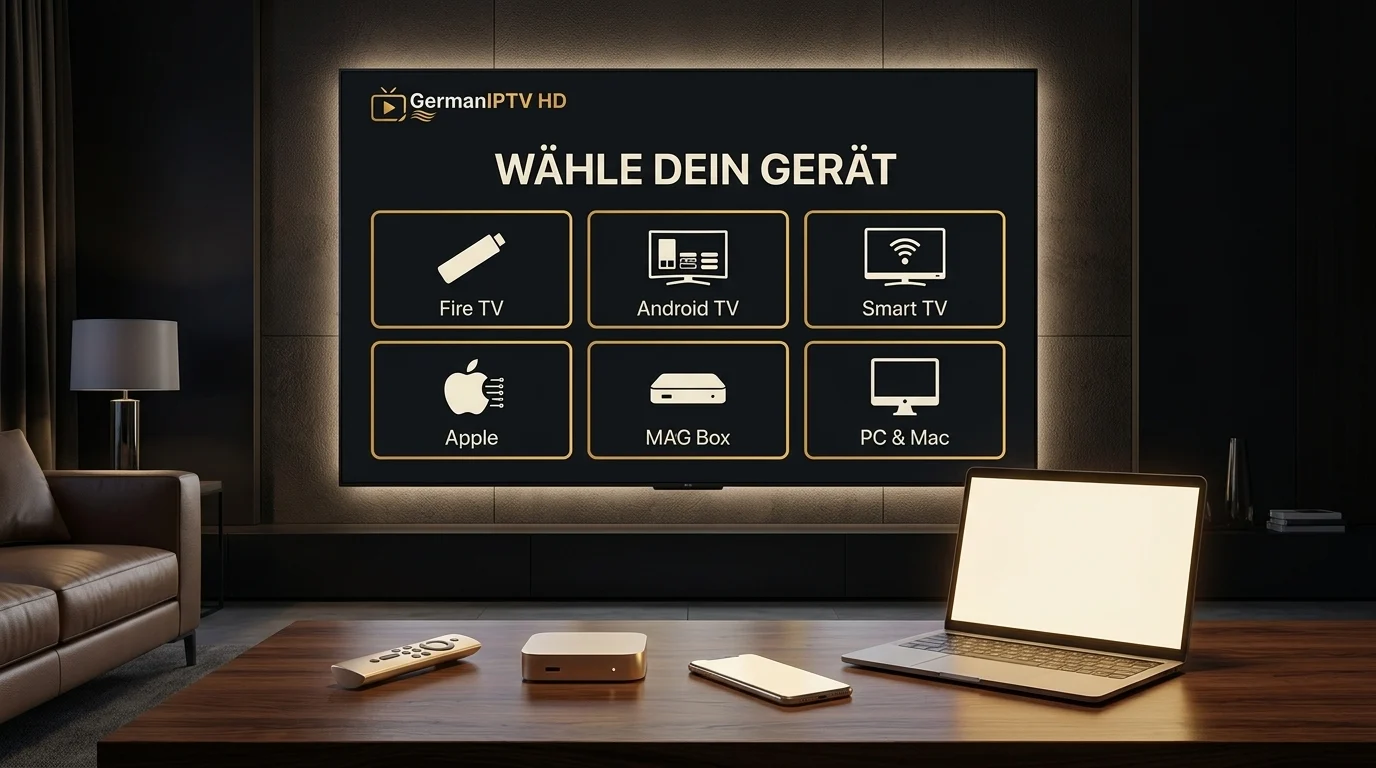
Wähle dein Gerät: Die Kurzanleitungen
Amazon Fire TV Stick: Entwickleroptionen aktivieren, die App Downloader installieren, IPTV Smarters Pro oder TiviMate laden und mit Xtream Codes anmelden. Die komplette Anleitung mit allen Schritten: IPTV auf dem Fire TV Stick installieren.
Android TV und Google TV: IPTV Smarters Pro oder TiviMate direkt aus dem Google Play Store installieren, öffnen und mit deinen Xtream-Codes-Daten anmelden. Sony, Philips, TCL und Hisense mit Android TV funktionieren genauso. Zur Anleitung: IPTV auf Android TV einrichten.
Samsung und LG Smart TV: Im TV-Store eine App wie IBO Player oder Smart IPTV installieren, die angezeigte MAC-Adresse notieren und deine Playlist über die Website des App-Herstellers hinterlegen. Zur Anleitung: IPTV auf Samsung & LG Smart TV.
Apple TV, iPhone und iPad: „Smarters Player Lite“ aus dem App Store laden, „Login with Xtream Codes API“ wählen und deine Daten eingeben. Zur Anleitung: IPTV auf Apple TV, iPhone & iPad.
Android-Smartphone und Tablet: IPTV Smarters Pro aus dem Play Store installieren und anmelden. Ideal für unterwegs, am besten im WLAN oder mit ausreichend mobilem Datenvolumen. Zur Anleitung: IPTV auf dem Handy.
MAG-Box: Schick uns die MAC-Adresse deiner Box (steht auf dem Aufkleber an der Unterseite). Wir hinterlegen sie, du trägst unter Einstellungen → Server → Portale die Portal-URL ein und startest die Box neu.
Windows und Mac: Die Desktop-Version von IPTV Smarters oder den kostenlosen VLC Media Player mit deinem M3U-Link nutzen. Zur Anleitung: IPTV auf PC & Mac.
LOGIN
Xtream Codes oder M3U-Link: Was solltest du nutzen?
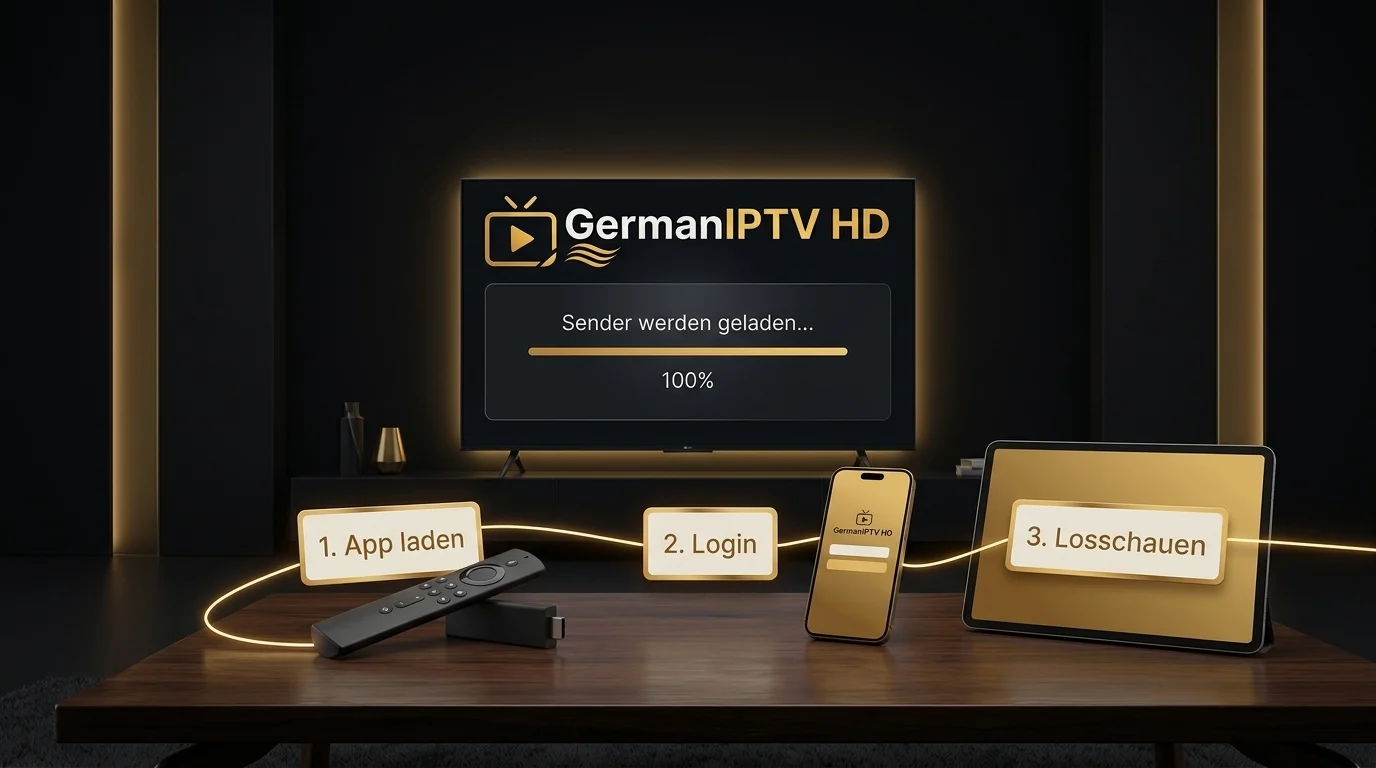
Xtream Codes API ist die beste Wahl für fast alle Apps: Du gibst Benutzername, Passwort und Server-URL ein, und die App lädt Live-TV, Filme, Serien und den TV-Guide automatisch getrennt. Das ist schnell und übersichtlich.
Der M3U-Link ist eine einzelne Adresse mit der kompletten Playlist. Du brauchst ihn für Apps wie Smart IPTV oder VLC, die keine Xtream Codes unterstützen. Bei sehr großen Listen lädt M3U etwas langsamer.
Mit GermanIPTV HD bekommst du immer beides. Achte bei der Eingabe auf http oder https und den Port in der Server-URL: Ein fehlendes Zeichen ist der häufigste Grund für Fehlermeldungen.
PROBLEME LÖSEN
Die häufigsten Installationsprobleme und ihre Lösung
Login schlägt fehl: Zugangsdaten exakt wie erhalten eingeben, Groß- und Kleinschreibung beachten, keine Leerzeichen am Ende.
Sender laden nicht: Server-URL und Port prüfen, App vollständig schließen und neu starten.
Bild ruckelt: Router neu starten, LAN oder 5-GHz-WLAN nutzen und in der App den Player wechseln.
TV-Guide leer: In der App „EPG aktualisieren“ wählen und kurz warten.
Weitere Lösungen findest du in der IPTV Smarters Pro Anleitung. Und wenn gar nichts hilft: Unser deutschsprachiger Support richtet dein Gerät gerne gemeinsam mit dir per WhatsApp ein.
TIPPS
5 Tipps für stabiles IPTV nach der Installation
1. Kabel statt Funk: Ein LAN-Kabel oder Ethernet-Adapter für den Fire TV Stick bringt oft mehr als jedes andere Tuning.
2. Router richtig platzieren: Frei aufstellen, nicht hinter dem Fernseher oder im Schrank.
3. Apps aktuell halten: Neue App-Versionen beheben Fehler und verbessern die Wiedergabe.
4. Cache leeren: Auf Fire TV und Android TV regelmäßig den App-Cache leeren.
5. Ein Stream pro Zugang: Nutze nur so viele Geräte gleichzeitig, wie dein Paket erlaubt. Mehr dazu unter IPTV kaufen. Alles zu unserem Angebot findest du auf der Startseite von IPTV German – GermanIPTV HD.
FAQ
Häufige Fragen zur IPTV Installation
Wie lange dauert die IPTV Installation?
Meist 10 bis 15 Minuten. Auf Android TV oder dem Smartphone geht es oft in unter 5 Minuten.
Welche App brauche ich für IPTV?
Für die meisten Geräte IPTV Smarters Pro. Auf Fire TV und Android TV ist auch TiviMate sehr beliebt, auf Samsung und LG IBO Player oder Smart IPTV.
Brauche ich eine spezielle IPTV Box?
Nein. Ein Fire TV Stick, Smart TV, Smartphone oder Computer reicht aus.
Kann ich IPTV auf mehreren Geräten installieren?
Ja, installieren kannst du die App überall. Wie viele Geräte gleichzeitig streamen, hängt von deinem Paket ab.
Was ist der Unterschied zwischen Xtream Codes und M3U?
Xtream Codes nutzt Benutzername, Passwort und Server-URL und lädt Inhalte getrennt und schneller. M3U ist ein einzelner Playlist-Link für Apps ohne Xtream-Unterstützung.
Hilft mir jemand bei der Installation?
Ja, unser deutschsprachiger Support hilft dir per WhatsApp Schritt für Schritt.
Noch kein Zugang? Teste zuerst kostenlos
24 Stunden GermanIPTV HD auf deinem Gerät: alle Sender, Live-Sport und 4K. Wir helfen dir bei der Einrichtung.